Compartilhar por link público
Como liberar uma atividade para quem não tem conta no Nivo, como o aluno se identifica e onde você vê essas respostas.
Atualizado em
O link público serve para o caso mais comum de todos: você quer que a pessoa responda agora, no celular, sem criar conta. Aula de teste, substituição, oficina, grupo de WhatsApp.
Passo a passo
- Abra o exercício no construtor.
- No menu de opções do exercício, ligue Atividade pública. A dica ao lado avisa: quem tiver o link pode responder sem entrar na plataforma.
- Clique em Associar.
- Na seção Compartilhar via link, use Copiar link (ou Mostrar QR para projetar).
- Envie o link.
O que o aluno vê
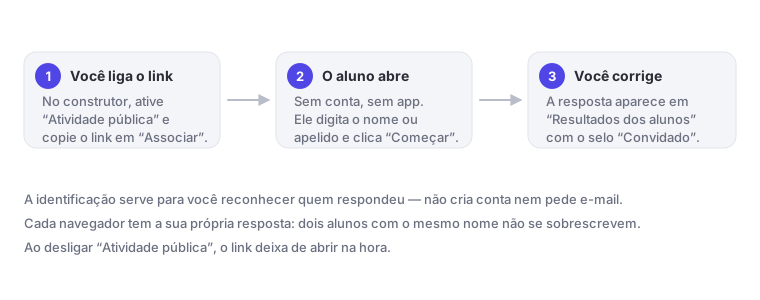
Ele abre o link e cai numa tela chamada Antes de ver a atividade…, com um único campo: Digite seu nome ou apelido aqui. Clica em Começar e já responde.
Não é login: não pede e-mail nem senha, e não cria conta. O nome serve para você reconhecer a resposta na lista.
Cada navegador guarda a própria resposta. Dois alunos que digitarem o mesmo nome em celulares diferentes geram duas respostas separadas — ninguém sobrescreve ninguém. E, depois de finalizar, a resposta fica travada: a pessoa não consegue reenviar.
Onde você vê as respostas
Na mesma tela de sempre: Resultados dos alunos, dentro do exercício. As respostas que vieram do link aparecem com o selo Convidado e a legenda "Resposta pelo link público". Quem não digitou nome aparece como Participante anônimo.
Para fechar o link
Desligue Atividade pública. O link para de abrir na mesma hora e quem tentar entrar vê um aviso de que o professor não liberou o compartilhamento.
Atenção: o botão Copiar link aparece mesmo com Atividade pública desligada. Se um aluno reclamar que "o link não abre", confira primeiro se o interruptor está ligado.
Dica: dá para usar o link público e a turma ao mesmo tempo. Quem estiver matriculado vê a atividade no mural; quem recebeu o link responde como convidado.