Compartir por enlace público
Cómo liberar una actividad para quién no tiene cuenta en Nivo, cómo se identifica el alumno y dónde ves esas respuestas.
Actualizado el
El enlace público sirve para el caso más común de todos: quieres que la persona responda ahora, en el celular, sin crear cuenta. Clase de prueba, sustitución, taller, grupo de WhatsApp.
Paso a paso
- Abre el ejercicio en el constructor.
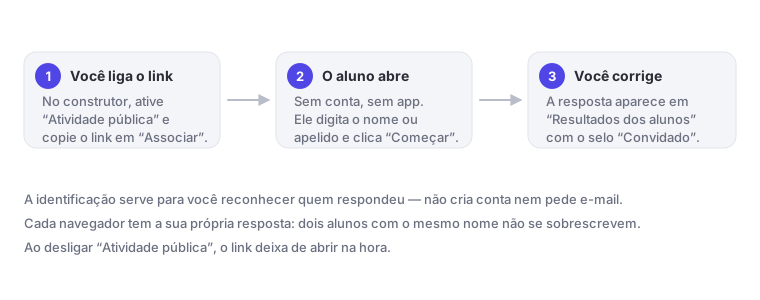
- En el menú de opciones del ejercicio, enciende Actividad pública. El consejo al lado avisa: quien tenga el enlace puede responder sin entrar en la plataforma.
- Haz clic en Asignar.
- En la sección Compartir por enlace, usa Copiar enlace (o Mostrar QR para proyectar).
- Envía el enlace.
Lo que ve el alumno
Abre el enlace y cae en una pantalla llamada Antes de ver la actividad…, con un único campo: Escribe tu nombre o apodo aquí. Hace clic en Empezar y ya responde.
No es login: no pide correo ni contraseña, y no crea cuenta. El nombre sirve para que reconozcas la respuesta en la lista.
Cada navegador guarda su propia respuesta. Dos alumnos que digiten el mismo nombre en celulares diferentes generan dos respuestas separadas — nadie sobrescribe a nadie. Y, después de finalizar, la respuesta queda bloqueada: la persona no puede reenviar.
Dónde ves las respuestas
En la misma pantalla de siempre: Resultados de alumnos, dentro del ejercicio. Las respuestas que vinieron del enlace aparecen con la insignia Invitado y la leyenda "Respuesta por enlace público". Quien no digitó nombre aparece como Participante anónimo.
Para cerrar el enlace
Apaga Actividad pública. El enlace deja de funcionar en ese momento y quien intente entrar ve un aviso de que el profesor no liberó el compartir.
Atención: el botón Copiar enlace aparece incluso con Actividad pública apagada. Si un alumno reclama que "el enlace no abre", verifica primero si el interruptor está encendido.
Consejo: se puede usar el enlace público y la clase al mismo tiempo. Quien esté matriculado ve la actividad en el muro; quien recibió el enlace responde como invitado.